Un Windows instalado en un disco externo arranca en cualquier ordenador y guarda tus programas y archivos, sin tocar el disco interno de la máquina donde lo enchufes. Es lo que se conoció como Windows To Go.
Qué necesitas
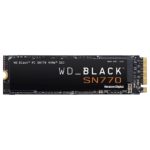
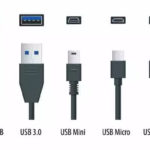
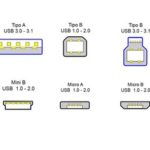
Un SSD externo por USB 3.0 o superior. Con un pendrive normal o un disco mecánico la experiencia es tan lenta que no se puede usar.
Al menos 64 GB; 128 o más es lo cómodo.
La ISO de Windows descargada de microsoft.com.
Una licencia. Ojo con esto: la licencia OEM del portátil está ligada a esa placa, así que para un Windows portátil necesitas una licencia propia.
El método: Rufus en modo Windows To Go
El instalador normal de Windows no deja instalar en un disco USB, así que se usa Rufus, que sí:
Conecta el SSD externo (se borrará entero).
Abre Rufus y selecciónalo en Dispositivo. Si no aparece, activa Mostrar unidades USB avanzadas en las opciones.
Selecciona la ISO de Windows.
En Opción de imagen, elige «Windows To Go» en lugar de la instalación estándar.
Esquema GPT y destino UEFI.
Rufus te preguntará qué edición y si quieres saltarte los requisitos de cuenta online. Pulsa Empezar y espera: tarda bastante.
Arrancarlo
Enchufa el disco, enciende el equipo y entra en el menú de arranque (F12, F9, Esc o Supr según fabricante). Elige el disco USB. El primer arranque en cada ordenador nuevo tarda más porque instala los controladores de esa máquina.
Si no aparece, desactiva el arranque seguro en la UEFI y comprueba que estás en un puerto USB 3.0 (los azules).
Lo que tienes que saber antes
Microsoft descontinuó el soporte oficial de Windows To Go. Funciona, pero no esperes ayuda si algo falla.
La activación puede pedirse de nuevo al cambiar mucho de hardware. Con una licencia digital ligada a tu cuenta Microsoft se resuelve reactivando.
El hibernado viene desactivado a propósito: hibernar en una máquina y despertar en otra corrompería el sistema.
Los controladores de gráfica se acumulan al ir cambiando de equipo y pueden dar conflictos.
Escribe mucho en el SSD: uno barato de gama baja durará menos.
La alternativa más simple
Si lo que quieres es un sistema de rescate en el bolsillo y no un Windows completo, un USB con Windows PE o con una distribución Linux en vivo arranca en cualquier sitio, ocupa poco y no necesita licencia.