A la hora de comprar o ampliar un ordenador, una de las dudas más frecuentes es elegir entre un SSD SATA y un SSD NVMe. Ambos son discos de estado sólido y los dos son muchísimo más rápidos que un disco duro mecánico tradicional, pero entre ellos hay diferencias de velocidad, formato y precio que conviene conocer antes de decidir. En esta guía te explicamos en qué se distinguen y cuál te conviene según tu uso.
Qué es un SSD y por qué es mejor que un disco duro
Un SSD (unidad de estado sólido) almacena los datos en memoria flash, sin partes móviles. Frente a un disco duro mecánico (HDD), un SSD ofrece tiempos de acceso casi instantáneos, arranques de Windows en segundos, mayor resistencia a golpes y un funcionamiento totalmente silencioso. La diferencia al encender el equipo o abrir programas es enorme. Dentro de los SSD, los dos tipos más comunes para el usuario son el SATA y el NVMe.
SSD SATA: el estándar asequible
El SSD SATA utiliza la misma interfaz que los discos duros de toda la vida. Suele presentarse en formato de 2,5 pulgadas (como un disco de portátil) o en formato M.2 SATA, una placa alargada que se enchufa directamente a la placa base. Su velocidad está limitada por la interfaz SATA III a unos 550 MB/s de lectura y escritura secuencial. Es más que suficiente para el uso general y resulta la opción más económica para dar nueva vida a un equipo antiguo.
SSD NVMe: máximo rendimiento por PCIe
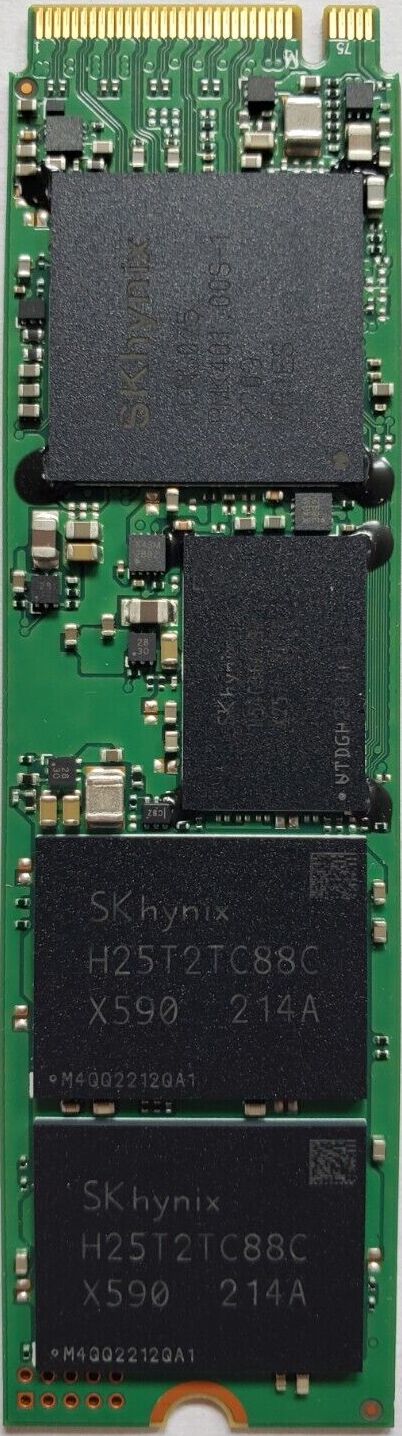
El SSD NVMe (Non-Volatile Memory Express) no usa la interfaz SATA, sino el bus PCI Express, mucho más rápido, normalmente en formato M.2 2280. Esto le permite alcanzar velocidades muy superiores:
PCIe 3.0: hasta unos 3.500 MB/s.
PCIe 4.0: hasta unos 7.000 MB/s.
PCIe 5.0: por encima de 10.000 MB/s en los modelos más recientes.
Es decir, un NVMe puede ser entre 6 y 14 veces más rápido que un SATA en transferencias secuenciales, además de ofrecer un número de operaciones por segundo (IOPS) mucho mayor.
SSD NVMe vs SATA: diferencias clave
Interfaz: SATA usa el bus SATA III; NVMe usa PCI Express.
Velocidad secuencial: ~550 MB/s (SATA) frente a 3.500-10.000 MB/s (NVMe).
Formato: SATA puede ser 2,5″ o M.2; NVMe es casi siempre M.2 (o tarjeta PCIe).
Precio: el SATA suele ser algo más barato, aunque la diferencia se ha reducido mucho.
Consumo y calor: los NVMe rápidos generan más calor y a veces necesitan disipador.
¿Se nota la diferencia en el día a día?
Aquí está la clave que muchos pasan por alto. En tareas cotidianas —arrancar Windows, abrir el navegador, cargar aplicaciones de oficina— la diferencia entre un SATA y un NVMe es apenas perceptible, porque esas operaciones dependen más de los tiempos de acceso (donde ambos son muy rápidos) que de la velocidad secuencial máxima. Donde el NVMe marca distancias de verdad es en tareas que mueven archivos muy grandes:
Copiar o editar vídeo en 4K y 8K.
Trabajar con grandes bases de datos o máquinas virtuales.
Cargar mundos y texturas en juegos modernos (sobre todo con tecnologías como DirectStorage).
Comprimir y descomprimir archivos pesados.
Compatibilidad: revisa tu placa base
Antes de comprar, comprueba qué admite tu equipo. La mayoría de placas base modernas tienen una o varias ranuras M.2, pero no todas son iguales: algunas solo aceptan M.2 SATA, otras solo NVMe (PCIe) y muchas ambos. Además, la generación de PCIe importa: un SSD PCIe 4.0 funcionará en una ranura PCIe 3.0, pero limitado a la velocidad de la 3.0. En portátiles antiguos, puede que solo dispongas de bahía de 2,5″, en cuyo caso tu única opción será un SSD SATA. Consulta el manual de la placa o el modelo del portátil para salir de dudas.
Cuál elegir según tu uso
Ofimática, navegación y uso general: un SSD SATA es más que suficiente y te ahorrará algo de dinero. No notarás diferencia respecto a un NVMe.
Gaming: un NVMe PCIe 3.0 o 4.0 reduce los tiempos de carga en juegos modernos y es la opción recomendada si tu placa lo admite.
Edición de vídeo, 3D o trabajo profesional: aquí el NVMe (cuanto más rápido, mejor) marca una diferencia real de productividad.
Reutilizar un equipo antiguo: si solo tienes SATA, un SSD SATA ya supondrá un salto enorme frente al disco duro.
Cómo instalar un SSD M.2 paso a paso
Montar un SSD M.2 (ya sea SATA o NVMe) es sencillo incluso para principiantes:
Apaga el equipo y desconéctalo de la corriente. Si es un portátil, retira la batería cuando sea posible.
Localiza la ranura M.2 en la placa base (suele estar identificada y a veces lleva un disipador atornillado).
Inserta el SSD en la ranura con una ligera inclinación y empújalo con suavidad hasta que asiente.
Baja el otro extremo y fíjalo con el tornillo de sujeción (o el clip, según el modelo).
Vuelve a montar todo, enciende y comprueba que el disco aparece en la BIOS y en el Administrador de discos de Windows.
Si vas a usarlo como disco principal, te tocará instalar Windows o clonar tu sistema actual al nuevo SSD con una herramienta de clonado.
¿Cuánta capacidad necesitas?
La capacidad influye tanto como el tipo. Como referencia general:
250-500 GB: suficiente para el sistema operativo y los programas esenciales.
1 TB: el punto dulce actual de precio por gigabyte para la mayoría de usuarios y jugadores.
2 TB o más: recomendable para edición de vídeo, grandes bibliotecas de juegos o uso profesional.
Ten en cuenta que conviene no llenar un SSD al 100 %: dejar un margen libre (en torno al 10-15 %) ayuda a mantener el rendimiento y la vida útil de la unidad.
Preguntas frecuentes
¿Puedo instalar Windows en un SSD NVMe? Sí, sin problema. Es más, es la configuración recomendada: el sistema arrancará más rápido y todo irá más fluido.
¿Necesito disipador para un SSD NVMe? Los modelos PCIe 4.0 y 5.0 más rápidos se calientan bajo carga sostenida y agradecen un disipador; muchas placas base ya lo incluyen. Para PCIe 3.0 no suele hacer falta.
¿Merece la pena el NVMe si solo uso ofimática? Por rendimiento puro, no notarás la diferencia. Pero como los precios están muy igualados, un NVMe es una compra con más recorrido a futuro.
¿Puedo combinar SATA y NVMe en el mismo PC? Sí. Una configuración muy práctica es un NVMe pequeño para Windows y los programas, y un SATA grande (o un HDD) para almacenamiento masivo.
¿Un SSD NVMe más rápido hará que mis juegos vayan a más FPS? No de forma directa: los FPS dependen sobre todo de la tarjeta gráfica y el procesador. Lo que sí mejora el NVMe son los tiempos de carga de niveles y texturas.
¿Cuánto dura un SSD? Los SSD modernos tienen una vida útil muy larga para el uso doméstico (medida en terabytes escritos, TBW). Para un usuario normal, el disco quedará obsoleto antes de agotar su resistencia.
¿Conviene desfragmentar un SSD? No. Desfragmentar es contraproducente en un SSD; Windows ya lo gestiona correctamente con la función TRIM, que mantiene el rendimiento sin desgaste innecesario.
Conclusión
Tanto el SSD SATA como el NVMe son una excelente elección frente a un disco duro mecánico. Si tu prioridad es el precio y un uso general, el SATA cumple de sobra. Si buscas el máximo rendimiento para juegos, edición o trabajo intensivo —y tu placa lo admite—, el NVMe es la opción a futuro. Revisa siempre la compatibilidad de tus ranuras M.2 y la generación de PCIe antes de comprar, y acertarás con la decisión.