Una máquina virtual con Windows sirve para probar programas dudosos, usar una versión antigua que necesitas para algo concreto o experimentar sin tocar tu sistema. Y si algo se rompe, borras la máquina.
Antes de empezar
VirtualBox instalado y la ISO de Windows de microsoft.com.
8 GB de RAM como mínimo en el equipo anfitrión (16 para ir cómodo) y 60 GB libres.
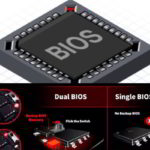
La virtualización activada en la BIOS: VT-x en Intel, AMD-V en AMD. Si VirtualBox se queja al arrancar, es esto.
Una licencia si vas a usarla de forma habitual. Windows sin activar funciona con limitaciones de personalización.
1. Crear la máquina
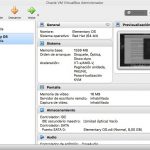
Nueva, ponle nombre y selecciona la ISO.
Marca Skip Unattended Installation para controlar tú los pasos.
Memoria: 4096 MB como mínimo, sin salir de la zona verde del deslizador.
Procesadores: 2, o 4 si tu equipo tiene de sobra.
Disco: 60 GB, reservado dinámicamente (solo ocupa lo que use de verdad).
2. Windows 11 y el requisito de TPM
Es donde se atasca casi todo el mundo: el instalador dice que «este equipo no cumple los requisitos». VirtualBox 7 y posteriores lo resuelven de fábrica — en Configuración → Sistema → Placa base, activa Habilitar EFI, y en la pestaña de seguridad, el TPM 2.0 y el arranque seguro. Con eso la máquina cumple y el instalador continúa.
3. Instalar
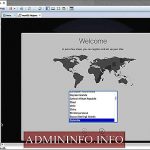
Arranca la máquina, sigue el asistente y, en el disco, elige el espacio sin asignar. La instalación tarda unos minutos. Windows 11 pedirá una cuenta de Microsoft y conexión: si prefieres una cuenta local, en la pantalla de red pulsa Mayús + F10 y ejecuta oobe\bypassnro, aunque Microsoft va cerrando esa vía en versiones recientes.
4. Guest Additions: no te las saltes
Sin ellas la ventana se queda pequeña, no hay portapapeles compartido y el ratón va raro. Con Windows ya arrancado: menú Dispositivos → Insertar imagen de CD de las Guest Additions, y ejecuta el instalador desde el explorador. Reinicia. Ganas:
Pantalla completa que se adapta al redimensionar.
Portapapeles bidireccional y arrastrar archivos (actívalos en Dispositivos).
Carpetas compartidas con tu sistema real.
5. Instantáneas: la razón de usar una máquina virtual
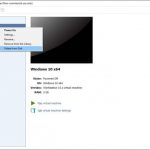
Con todo recién instalado, Máquina → Tomar instantánea. A partir de ahí puedes instalar cualquier cosa, infectar la máquina a propósito o romper el registro, y volver al punto limpio en diez segundos. Toma una instantánea nueva antes de cada experimento serio.
Si va lento
Sube la memoria de vídeo a 128 MB y activa la aceleración 3D.
Asigna más núcleos.
Guarda el disco virtual en un SSD, nunca en un disco mecánico.
Desactiva los efectos visuales dentro del Windows invitado.