Empecemos por lo honesto: en la gran mayoría de Chromebooks, instalar Windows es difícil, arriesgado y decepcionante. Se puede en algunos modelos, pero antes conviene saber qué implica y qué alternativas resuelven lo mismo sin romper nada.
Por qué no es como en un portátil normal
Los Chromebooks no traen BIOS/UEFI estándar, sino un firmware propio de Google con protección de escritura que hay que desactivar (en muchos modelos, abriendo el equipo).
No hay controladores oficiales de Windows para su hardware. Lo habitual es quedarse sin sonido, sin táctil o sin las teclas de función.
El almacenamiento suele ser de 32 o 64 GB, y Windows con actualizaciones se come casi todo.
Muchos modelos llevan procesadores ARM o Celeron con 4 GB de RAM: Windows ahí va mal.
Pierdes la garantía y, si algo falla a mitad, puedes quedarte sin equipo.
Si aun así quieres intentarlo
El camino real pasa por sustituir el firmware por uno alternativo (el proyecto MrChromebox es la referencia de la comunidad), y solo funciona en modelos con procesador Intel o AMD. Antes de nada:
Busca tu modelo exacto en la lista de compatibilidad de ese proyecto. Si no está, no sigas.
Haz copia de todo: el proceso borra el disco entero.
Ten a mano un USB de recuperación de ChromeOS para poder volver atrás.
Necesitarás además una licencia de Windows.
En un equipo de trabajo o de un centro educativo, ni lo plantees: está bloqueado por el administrador.
Las tres alternativas que sí funcionan
1. Escritorio remoto
Si tienes otro PC con Windows en casa, conéctate a él desde el Chromebook con Escritorio remoto de Chrome. Tienes Windows entero, con sus programas y sus licencias, y el Chromebook solo hace de pantalla. Es la solución más práctica con diferencia.
2. Windows 365 / Azure Virtual Desktop
Un PC con Windows en la nube al que entras desde el navegador. Es de pago mensual y está pensado para empresas, pero funciona perfectamente en un Chromebook.
3. El contenedor de Linux
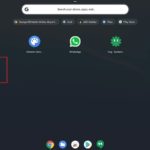
ChromeOS trae Linux de serie: Ajustes → Avanzada → Desarrolladores → Entorno de desarrollo de Linux. Desde ahí instalas LibreOffice, GIMP, VS Code y miles de programas de escritorio. Para muchos usos es exactamente lo que buscabas cuando pensaste en Windows.
La pregunta que conviene hacerse
¿Qué programa concreto necesitas? Si es ofimática, ya lo tienes. Si es edición de fotos, está en Linux. Si es una aplicación de Windows específica de tu trabajo, la respuesta correcta casi siempre es el escritorio remoto, no reinstalar el portátil.