El símbolo de sumatoria (Σ) es imprescindible en matemáticas, estadística y hojas de cálculo, pero no aparece en ninguna tecla. La buena noticia es que puedes escribirlo en segundos en Windows, Word, Excel, Mac o el móvil. En esta guía te enseñamos todos los métodos para poner el símbolo de sumatoria con el teclado, paso a paso.
Método rápido: código Alt en Windows
Si tu teclado tiene teclado numérico (el bloque de números a la derecha), este es el camino más corto:
Coloca el cursor donde quieras insertar el símbolo.
Comprueba que Bloq Num está activado.
Mantén pulsada la tecla Alt y teclea 228 en el teclado numérico.
Suelta Alt y aparecerá Σ.
Para la sigma minúscula (σ), muy usada en estadística para la desviación típica, el código es Alt + 229.
En un portátil sin teclado numérico busca la tecla Fn: muchos modelos esconden un teclado numérico en las letras (M, J, K, L…). Si el tuyo no lo tiene, usa cualquiera de los métodos siguientes.
Escribir la sumatoria en Word
Word ofrece varias vías, de más rápida a más visual:
Atajo Unicode (Alt + X)
Escribe 2211 justo donde quieres el símbolo.
Pulsa Alt + X: el código se convierte en ∑ (el operador de sumatoria de Unicode).
Si prefieres la letra griega sigma mayúscula, escribe 03A3 y pulsa Alt + X para obtener Σ.
Insertar símbolo desde el menú
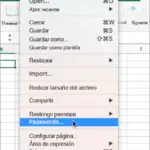
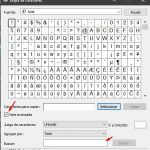
Ve a Insertar > Símbolo > Más símbolos.
En la fuente normal, selecciona el subconjunto Griego y copto y localiza Σ.
Haz doble clic para insertarlo. Word lo recordará en la lista de símbolos recientes.
En el editor de ecuaciones
Si estás escribiendo una fórmula completa, pulsa Alt + = para abrir una ecuación y teclea sum seguido de un espacio: obtendrás la sumatoria grande con espacio para los límites superior e inferior, como en los libros de texto.
El símbolo de sumatoria en Excel
Conviene distinguir dos cosas:
Para sumar de verdad no necesitas el símbolo: usa la función =SUMA(A1:A10) o el botón Autosuma (que precisamente se identifica con Σ) en la pestaña Inicio.
Para mostrar el carácter Σ en una celda, rótulo o encabezado, usa Insertar > Símbolo igual que en Word, o el código Alt + 228.
Cómo escribirlo en Mac
En macOS no hay un atajo directo de teclado para Σ, pero el visor de caracteres lo resuelve:
Pulsa Control + Cmd + Espacio para abrir el visor de caracteres.
Escribe «sigma» o «suma» en el buscador.
Haz doble clic sobre Σ o ∑ para insertarlo.
Truco: si lo usas a menudo, en Ajustes del Sistema > Teclado > Reemplazos de texto puedes crear una sustitución (por ejemplo, que «ssum» se convierta automáticamente en Σ).
En el móvil (Android y iPhone)
Los teclados móviles no incluyen la sumatoria entre sus símbolos, así que lo más práctico es copiarla y pegarla: Σ (sigma mayúscula), ∑ (operador sumatoria), σ (sigma minúscula). Mantén pulsado el símbolo, cópialo y guárdalo en una nota si lo usas con frecuencia. En Gboard también puedes buscarlo escribiendo «sigma» en el buscador de emojis y símbolos.
Σ, ∑ y σ: ¿cuál debo usar?
∑ (U+2211): es el operador matemático de sumatoria propiamente dicho. Es el correcto en fórmulas y documentos técnicos.
Σ (U+03A3): es la letra griega sigma mayúscula. Visualmente casi idéntica, y la que produce el código Alt + 228. Para un texto normal es indistinguible.
σ (U+03C3): sigma minúscula, el símbolo estándar de la desviación típica en estadística.
Para páginas web: entidad HTML
Si escribes HTML, puedes usar Σ para Σ, σ para σ y ∑ para ∑. En LaTeX, el comando es sum.