La categoría de «optimizadores de Windows» está llena de programas que prometen mucho y aportan poco. Vamos a separar los que tienen un uso real de los que conviene evitar, y a ver qué ajustes del propio sistema ganan más que cualquiera de ellos.
Primero: lo que más rendimiento da no es un programa
Quitar programas del arranque: Ctrl + Mayús + Esc → Aplicaciones de inicio, y desactiva todo lo de impacto Alto que no necesites al encender. Es lo que más se nota.
Dejar espacio libre en el disco del sistema: al menos un 15%.
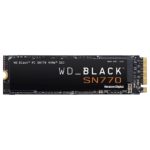
Un SSD, si el equipo aún arranca desde disco mecánico. Ningún programa se acerca a esa mejora.
Modo de energía en Máximo rendimiento y drivers de gráfica al día.
Herramientas que sí tienen un uso real
WizTree o WinDirStat: te dibujan el disco por tamaño de carpeta. En un minuto encuentras la carpeta de caché de 40 GB que ningún limpiador detecta. Gratis.
Autoruns (de Microsoft): control total sobre todo lo que arranca con el sistema, mucho más completo que el Administrador de tareas. Es potente, así que desactiva solo lo que reconozcas.
Sensor de almacenamiento, que ya viene en Windows: Configuración → Sistema → Almacenamiento. Limpia temporales y la carpeta Windows.old, que puede ocupar 20 o 30 GB.
O&O ShutUp10++: ajusta telemetría y privacidad con una lista clara de qué hace cada opción, y permite crear un punto de restauración antes. Es transparente, que es justo lo que falta en el resto.
Lo que NO sirve
Limpiadores de registro. No aceleran nada —el registro no es un cuello de botella— y sí pueden romper programas al borrar claves en uso. Es la promesa más repetida y la más vacía del sector.
«Aceleradores de RAM» y liberadores de memoria. Windows gestiona la memoria mejor que ellos: la RAM libre no es RAM aprovechada, es RAM desperdiciada. Forzar su liberación empeora el rendimiento.
Suites «todo en uno» con escaneo gratuito. El patrón es siempre el mismo: te encuentran cientos de «errores críticos» y te cobran por arreglarlos. Esos errores no existen.
Desfragmentar un SSD. No hace falta y desgasta la unidad. Windows ya ejecuta TRIM solo.
Señales de que un «optimizador» es un problema
Te avisa con urgencia y cuenta atrás.
Encuentra un número enorme de errores en pocos segundos.
Se instaló con otro programa sin que lo pidieras.
Es difícil de desinstalar o vuelve tras reiniciar.
Se anuncia en ventanas emergentes.
Si tienes uno así, desinstálalo desde Configuración → Aplicaciones y pasa un análisis completo con Windows Defender, que para un uso normal es suficiente y no pelea con nadie.